
Conditions préalables : Téléchargez ce fichier zip contenant le fichier HTML et les images que nous allons importer dans cet exemple.
-
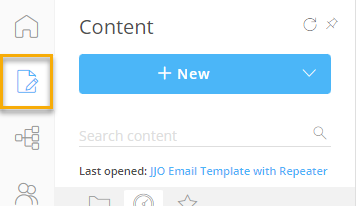
Connectez-vous à Selligent by Zeta, puis allez au chapitre Contenu.
-
En haut et à droite de la fenêtre, cliquez sur le bouton + Nouveau ou la flèche déroulante et sélectionnez Modèle :
option 1 - flèche déroulante :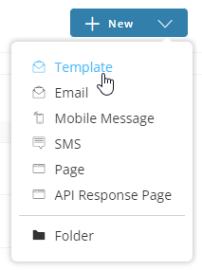 |
option 2 - bouton :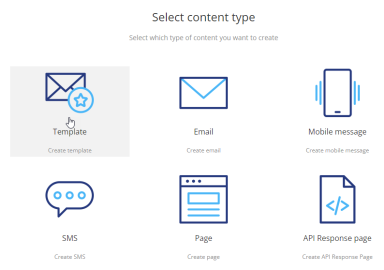 |
-
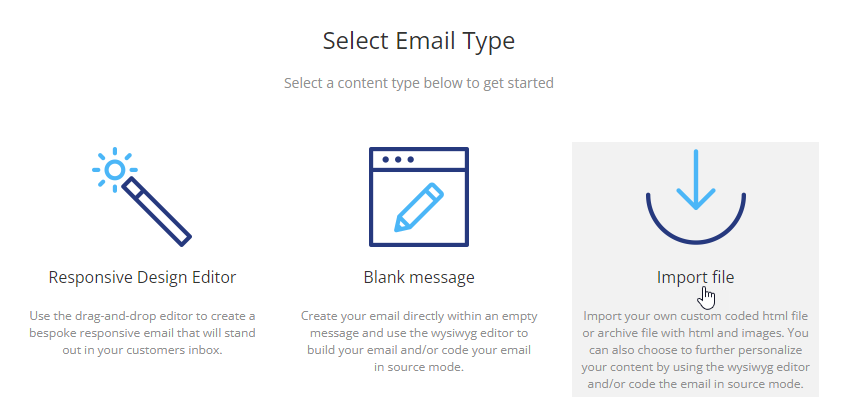
Dans l'écran suivant, sélectionnez Importer un fichier :
-
L'écran Créer un nouveau template s'affiche :
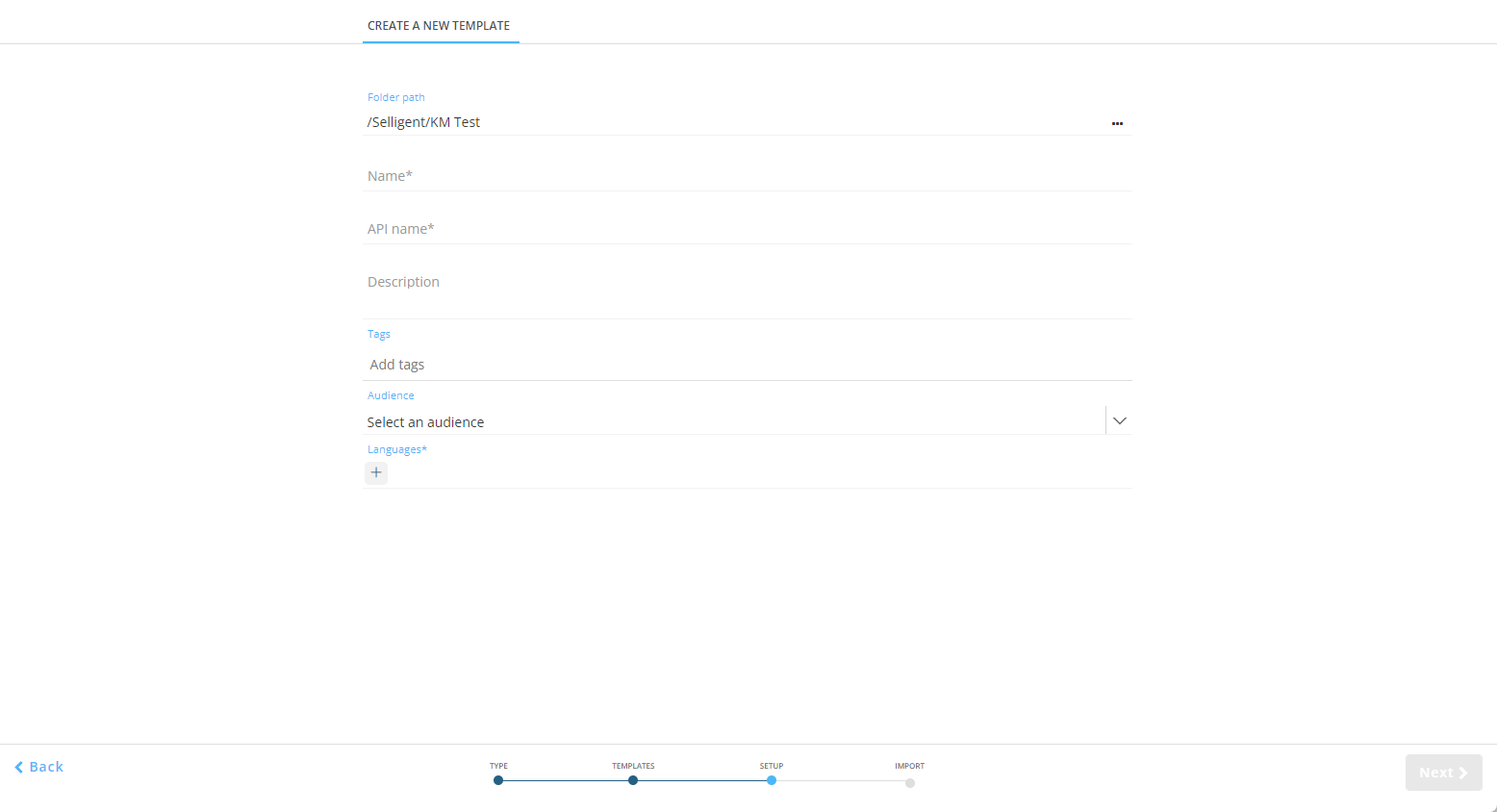
Sur cet écran :
-
Saisissez un nom pour votre template (p. ex. template « Soldes de printemps »).
-
Sélectionnez l'audience appropriée (il s'agit de la liste contenant les contacts à cibler avec l'e-mail « Soldes de printemps »).
-
Sélectionnez une ou plusieurs langues. Nous n'en choisirons qu'une seul dans ce cas.
Remarque : lorsque plusieurs langues sont sélectionnées, le contenu du message dans la conception doit être configuré individuellement pour chaque langue.
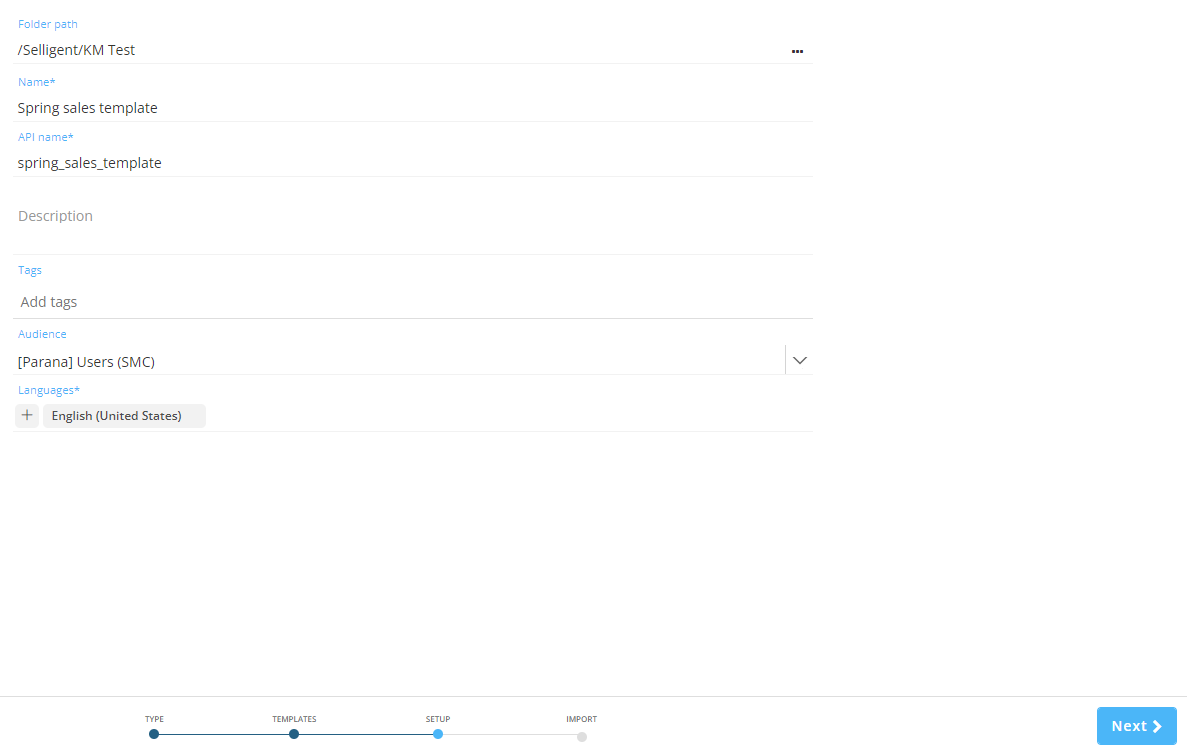
Lorsque vous avez terminé, cliquez sur le bouton Suivant en bas à droite.
-
À l'étape d' importation , vous pouvez sélectionner un fichier HTML ou fichier d'archive local ou en ligne à télécharger.
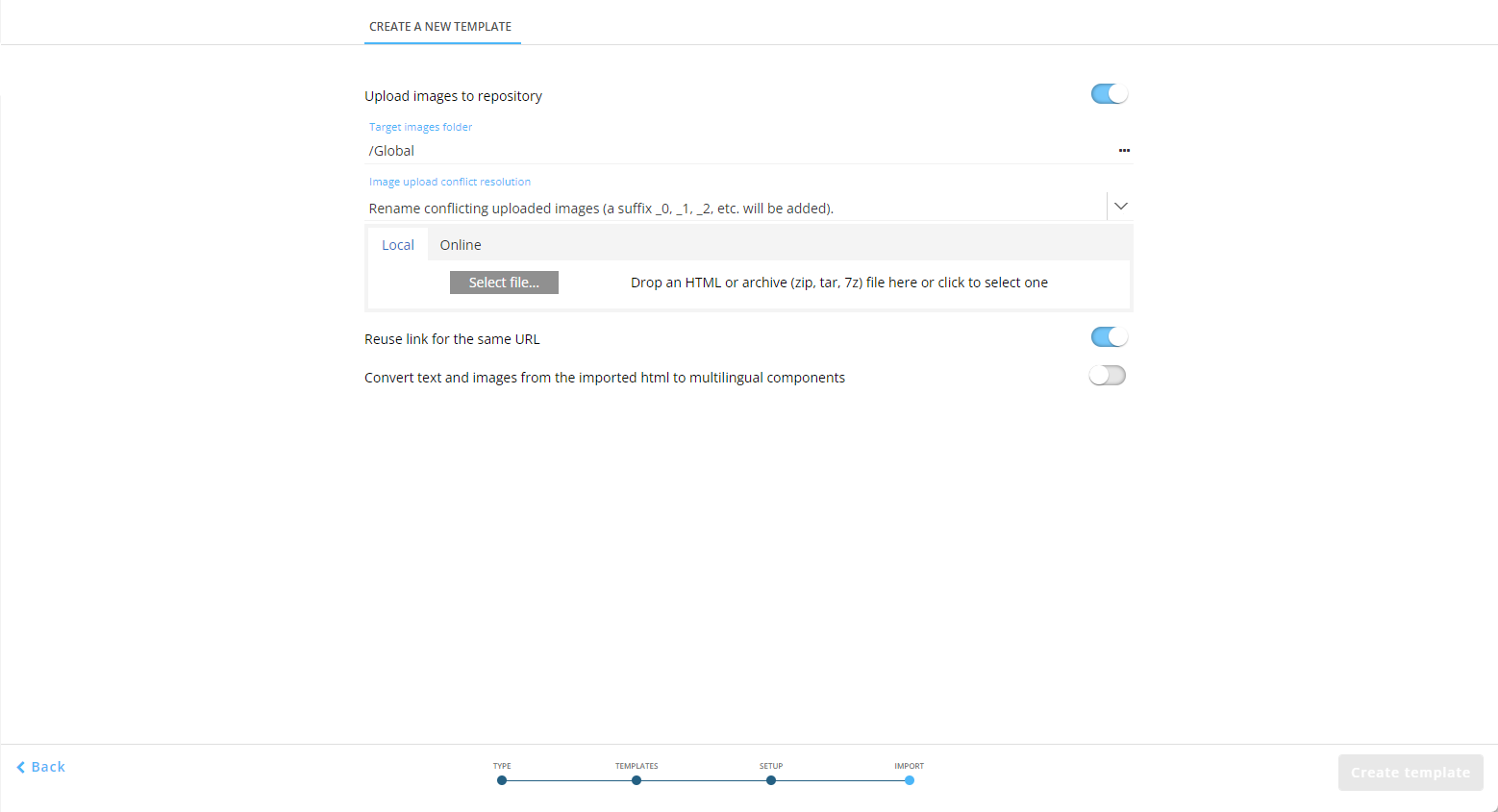
Sélectionnons les éléments suivants :
-
L'onglet Local étant actif, cliquez sur le bouton Sélectionner un fichier....
Naviguez jusqu'à votre dossier local où se trouve le fichier zip que vous avez téléchargé (mentionné dans les conditions préalables en haut de cette page) et sélectionnez-le.

-
Assurez-vous que l'option Télécharger les images dans le référentiel est activée.
-
Remplacez le dossier des images cibles par un dossier logique dans lequel les images seront stockées et chargées.
-
Dans la liste Résolution du conflit lié au téléchargement d'images, sélectionnez Remplacer les images existantes par les images téléchargées.
-
Assurez-vous que l'option Réutiliser le lien pour la même URL est activée.
-
Comme nous ne créons le template d'e-mail que dans une seule langue, la fonction Convertir le texte et les images du fichier HTML importé en composants multilingues n’est pas nécessaire.
Voici à quoi ressemblent vos paramètres :
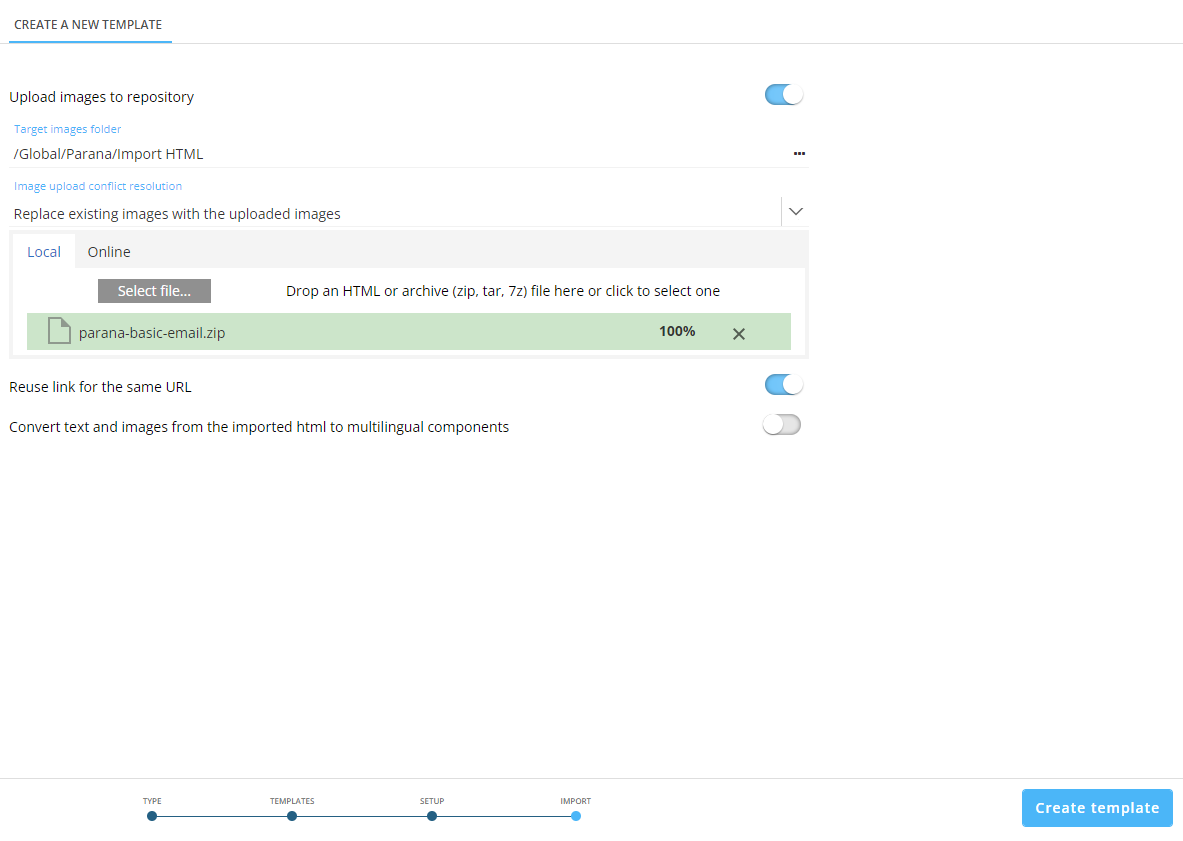
Cliquez sur le bouton Créer un template en bas à droite.
-
Le template d'e-mail « Soldes de printemps » est créé et affiché dans le volet Source de l' éditeur Wysiwyg :
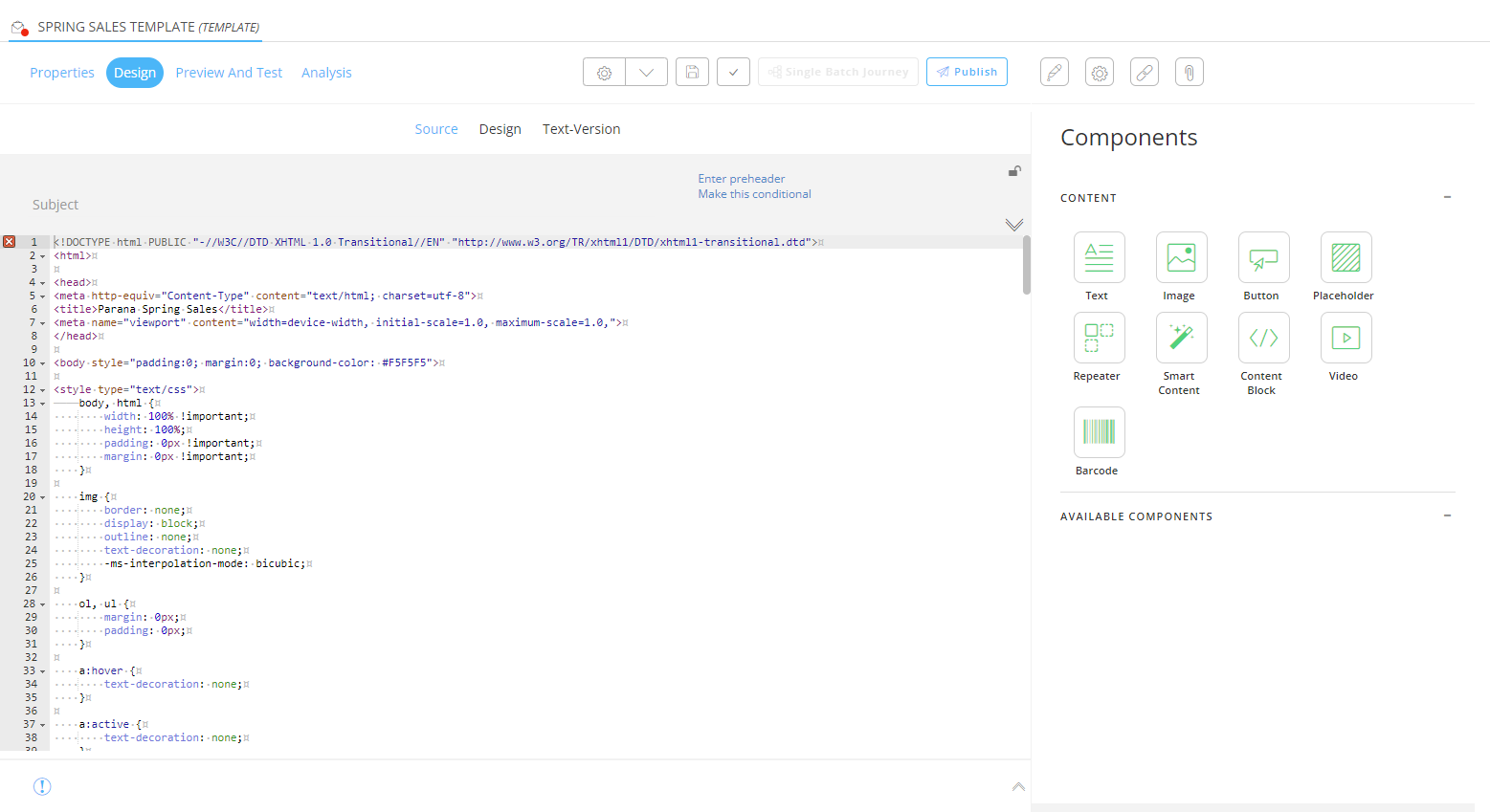
À l'étape suivante, nous allons montrer comment personnaliser le template d'e-mail dans le volet Source et le volet Conception.
| ÉTAPES : |
|---|
| 1. Importer un fichier |
| 2. Personnaliser le contenu |
| 3. Ajouter un en-tête d'e-mail |
| 4. Extraire la version texte |
| 5. Tester/afficher l'aperçu du template d'e-mail |
| 6. Créer un journey de base pour envoyer le template d’e-mail aux contacts |
